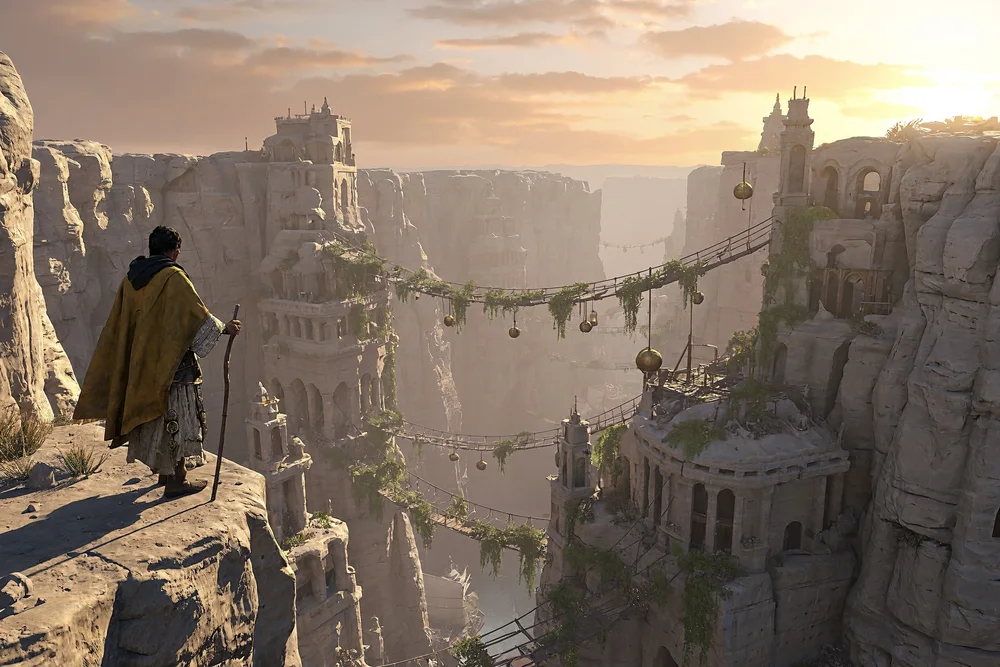
 01
构建一个新世界。
先确立空间尺度、氛围与故事发生的地点。让建筑与光线和主角一样,都经过明确的设计。
一次品牌创意,一个尚未存在的世界,一帧值得留下的画面。用 MiniMax H3 Image,把脑海里的构想变成细节丰富的图片。
开始创作第一张图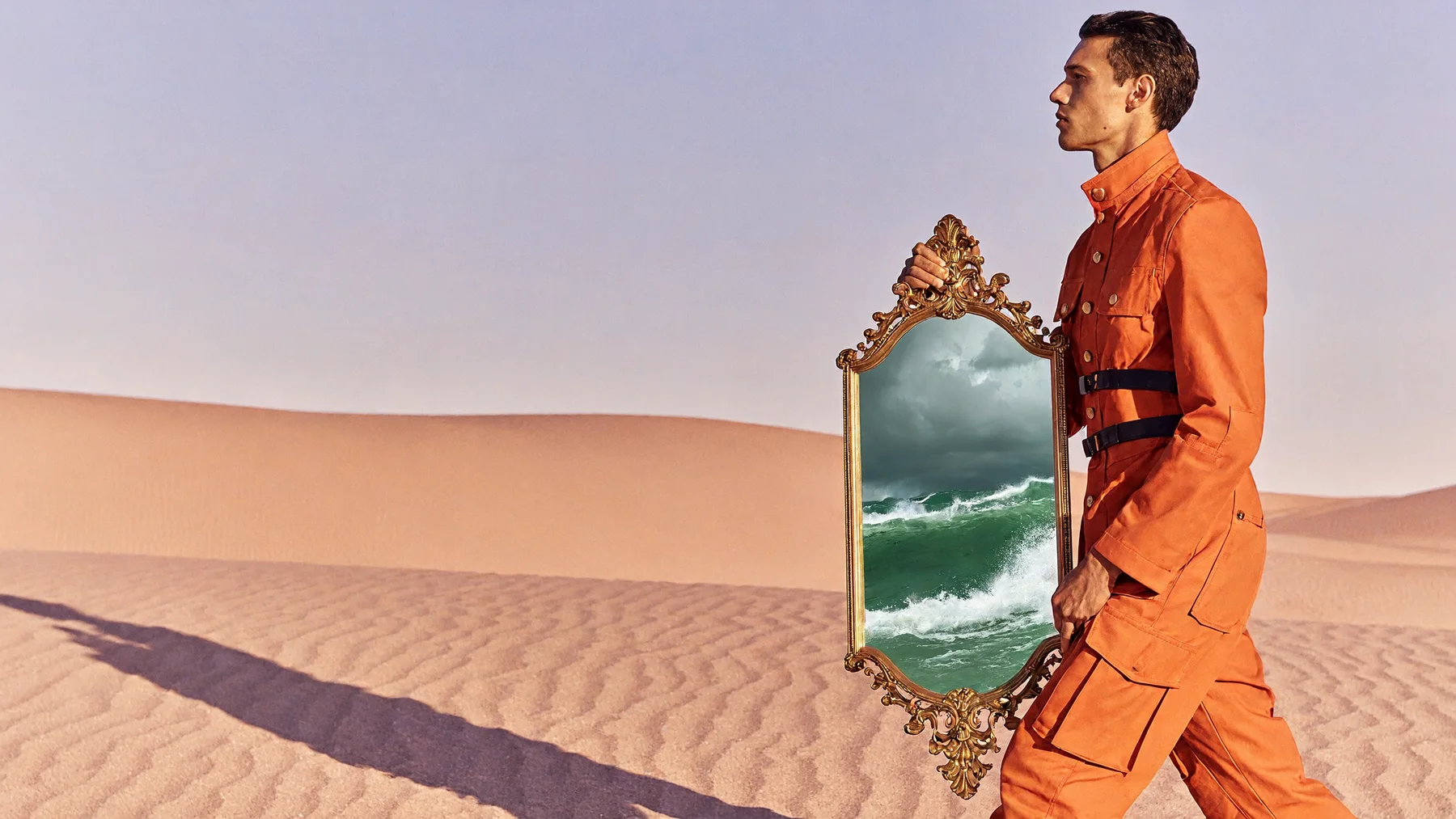 H3 IMAGE / 官方示例
02 / 灵感接触印样
真实 H3 Image 示例,从幻想中的场景到日常物件。选一个方向,创作属于你的版本。
01先确立空间尺度、氛围与故事发生的地点。让建筑与光线和主角一样,都经过明确的设计。
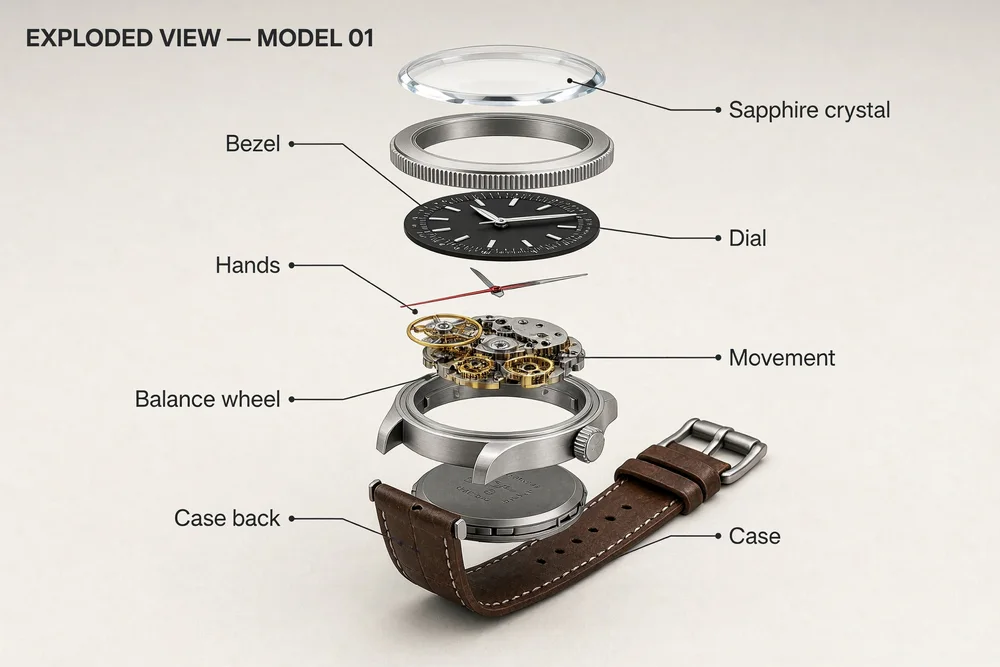 02
用材质、轮廓与有方向的光,让产品显得真实可触。技术示意图则需要清楚的标签和易读的结构顺序。
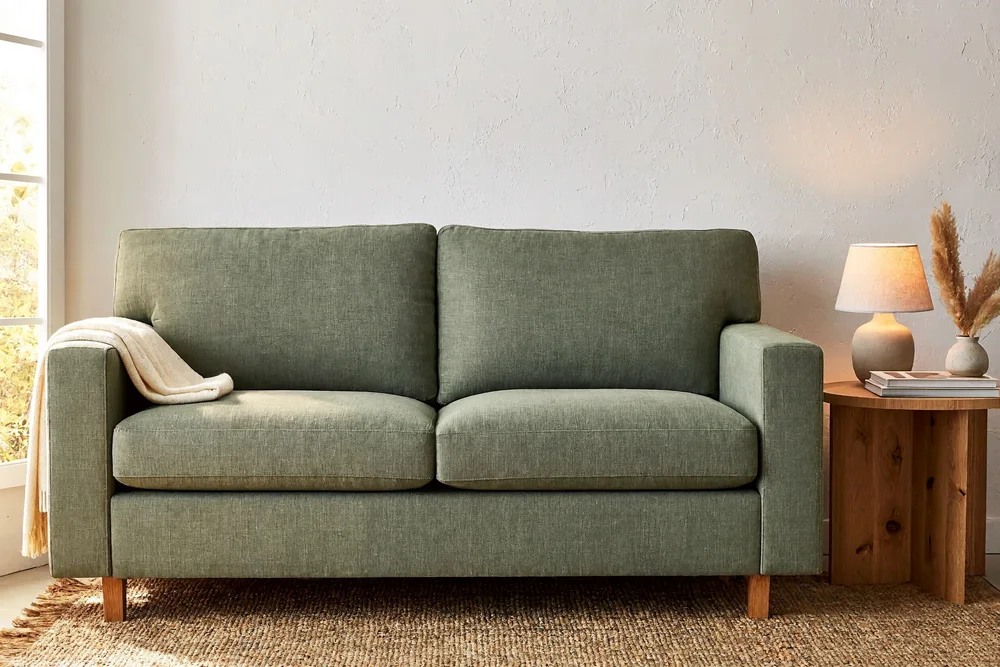 03
说明日光从哪里照进来、落在哪些表面,以及哪些物件值得注意。少量经过选择的细节,就能让房间更可信。
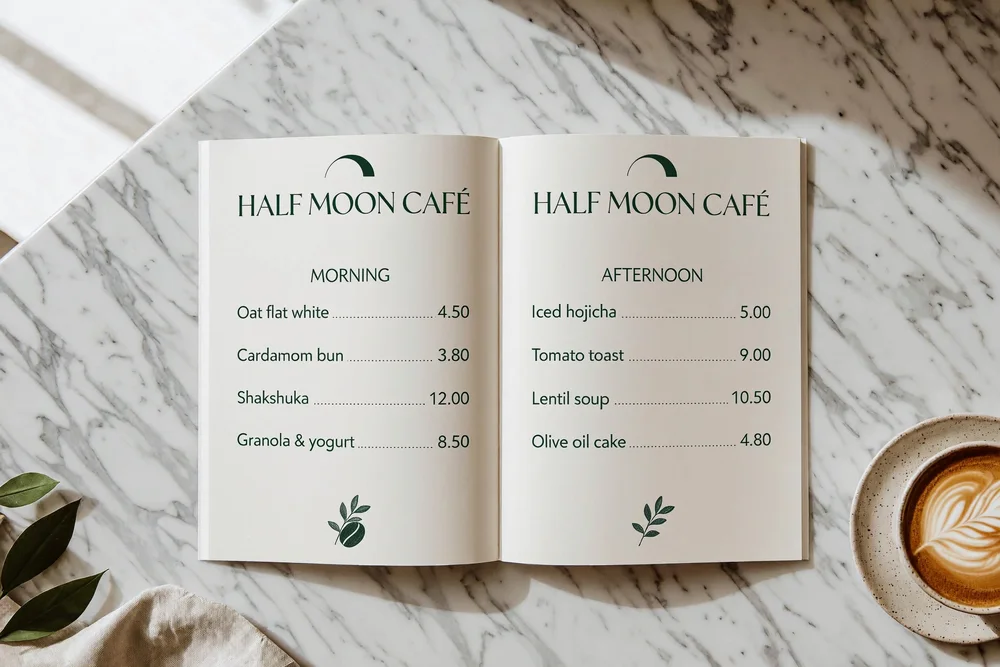 04
海报、菜单和信息布局都从层级开始。先写准文案,再告诉模型如何组织整张画面。
以上为 fal 发布的 H3 Image 官方示例。按钮载入的是同类主题的原创提示词起点,并非示例图片的原始提示词。 fal.ai ↗
03 / 写一份更好的创作简报
不必堆满形容词。有效的 H3 Image 提示词,只需要把几个关键的视觉选择讲清楚。先确定下面三件事,再一次修改一个因素。
一条值得收藏的提示词公式
主体 + 场景 + 构图 + 光线 + 材质;需要文字时,再补充准确文案。
商店横幅和专辑封面需要不同的构图。说清用途、主角,以及观众首先应该注意到什么。如果需要留出文案区域,也说明留白的位置。
选一个视角、一种光源和几种具体材质。“平视摄影、清晨窗光、粗亚麻与拉丝黄铜”比一串画质形容词更有方向。画面依赖物件数量时,直接写清数量。
制作海报或菜单时,用引号标出需要出现的原文,说明标题大小、对齐方式、边距和换行。发布前放大检查,尤其留意姓名、数字和小字号标签。
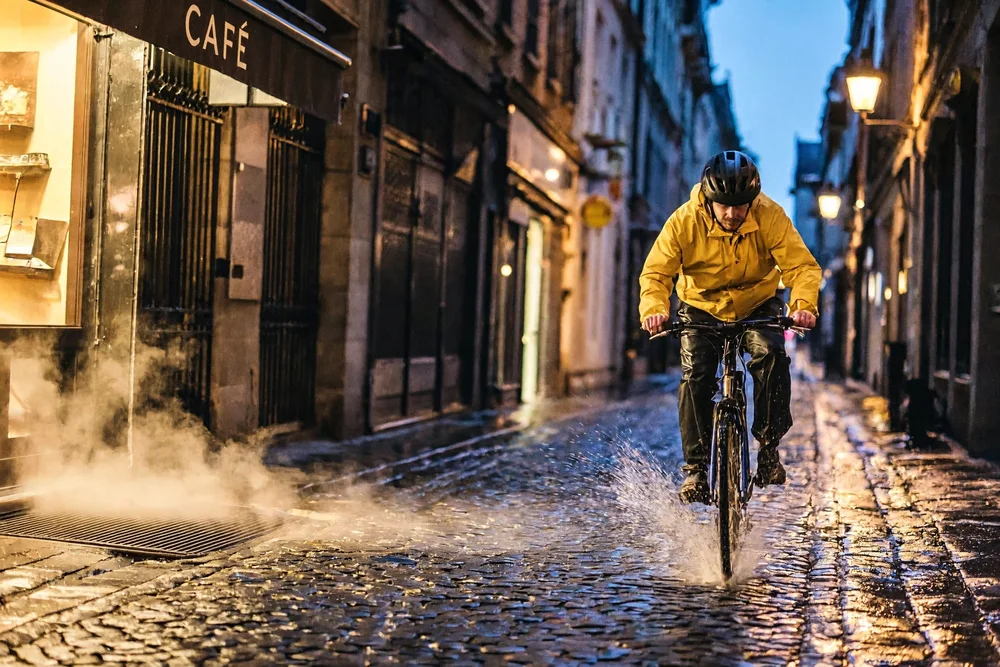
04 / 先有画面,再让故事发生
先用图片确定角色、构图或色彩方向,再进入视频创作。下载 H3 Image 的结果,打开 H3 Max 工作区,将它添加为首帧,然后描述动作和镜头运动。
打开视频工作区H3 Image 是 MiniMax H3 家族中的图片生成与编辑模型。本页接入 fal 的文字生图接口:输入提示词、选择画布,即可创建静态图片。视频生成可进入 H3 Max 工作区使用。
它们是面积约为 100 万、400 万与 1600 万像素的预设。实际宽高会随画面比例变化,并在生成前显示于控件下方。例如,方形 4K 图片为 4096 × 4096 像素。
文字与版式是模型支持的用途。建议用引号给出准确文案,并明确位置和视觉层级。用于正式设计前,请检查拼写、数字与小字号内容。
登录后即可使用现有积分余额。每次生成一张图片:1K 为 10 积分,2K 为 20 积分,4K 为 40 积分。服务端确认生成失败后会退回积分;选择提示词和浏览示例不消耗积分。
可以。下载 PNG 后,在 H3 Max 视频工作区添加为首帧。图片确定起始构图,视频提示词描述接下来发生的动作。视频生成是独立任务,会按对应规则消耗积分。
本页生成器目前提供文字生图。MiniMax 另外发布了用于参考图工作流的 H3 Image 编辑接口;下方官方模型与 API 链接列出了完整的模型能力和输入要求。